作品名を入力すると、隣の見本にもその名前が出る。そんな小さなプレビューでも、「文字として表示するのか」「HTMLの部品として組み立てるのか」を決める必要があります。今回は架空の写真展示で、作品名の表示を試す練習ページを作ります。
入力内容は保存も送信もしません。ブラウザー内で仮の名前を表示するだけの例です。自分の本名や公開前の作品情報を使う必要はなく、「窓辺の光」のような練習用の文字で試せます。
作品名をHTMLとして組み立てない
文字を表示する目的で、入力値をそのままinnerHTMLへ渡すと、タグに似た部分までHTMLとして解釈される可能性があります。作品名に記号を使いたいだけなのに、表示の構造を変える入口を作ることになります。
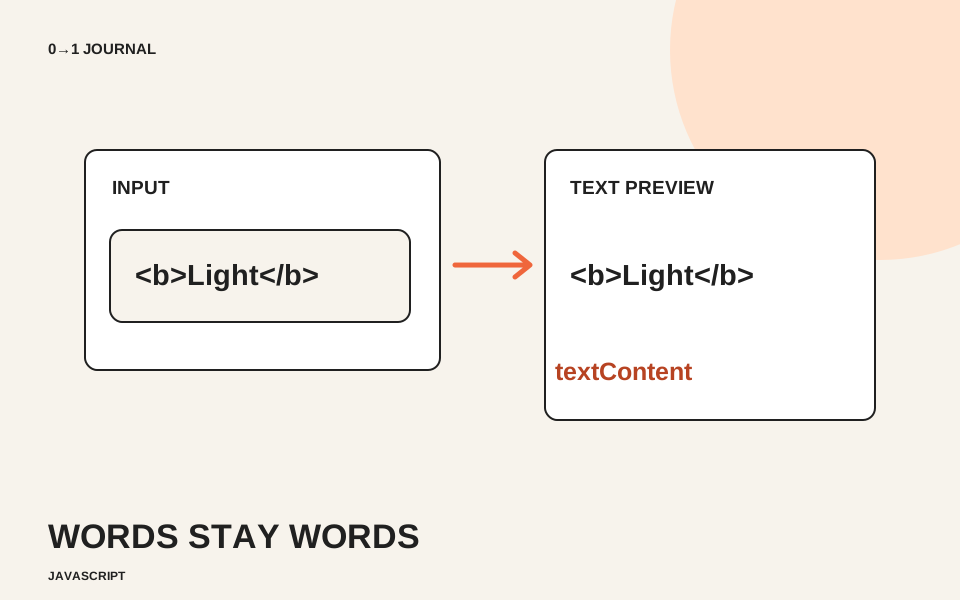
ここではtextContentを使います。MDNのtextContentの説明で、文字列の設定とinnerHTMLとの違いを確認できます。たとえば<b>朝</b>という入力は、太字の「朝」を作る指示ではなく、その記号を含む文字列として扱います。
この選択は、今回の表示先でHTMLとして解釈させないためのものです。保存先の検証やURLの扱いまで一括して解決する仕組みではありません。別の用途へ入力を渡す場合は、その用途に合った確認が必要です。
表示専用の要素を一つ用意する
次の断片を練習用HTMLのbody内へ置きます。「作品名:」という固定の見出しと、変化する値を別の要素に分けています。表示する文字が長くなる場合に備え、表示先は途中で折り返せるようにします。
<label for="work-name">作品名(40文字以内)</label>
<input id="work-name" type="text" maxlength="40">
<button id="preview-name" type="button" disabled>表示を試す</button>
<p role="status">作品名:<span id="name-result">未入力</span></p>
次のCSSはhead内のstyle要素、またはこのページで読み込むCSSファイルへ置きます。HTML標準のstyle要素の説明にある配置条件に合わせ、上の本文用断片とは分けてください。
#name-result { overflow-wrap: anywhere; }
ラベルと入力欄の対応は、labelで項目名を残す記事と同じ考え方です。プレビューのためにラベルを省かず、何を入力する欄かを常に読めるようにします。
ボタンを押したときだけ表示を更新する
次のコードは、上のHTMLより後のscript要素内へ置いてください。JavaScriptファイルに分ける場合は、HTMLの解析後に実行されるように読み込みを設定します。入力のたびに更新する方式ではなく、今回はボタンを押した結果として表示を変えます。
const input = document.querySelector('#work-name');
const button = document.querySelector('#preview-name');
const result = document.querySelector('#name-result');

if (input && button && result) {
  button.addEventListener('click', () => {
    const name = input.value.trim();
    result.textContent = name || '未入力';
  });
  button.disabled = false;
} else {
  console.error('作品名プレビューの要素を確認してください。');
}
trim()で前後の空白を除き、残りが空なら「未入力」と表示します。作品名の途中の空白は残ります。この扱いは今回の練習の仕様なので、前後の空白にも意味がある入力へ無条件に流用しないでください。
textContentの設定先に子要素があれば、それも置き換わります。段落全体を更新すると固定の「作品名:」まで消えるため、変更するのはspanだけです。ボタンや説明を含む大きな箱へまとめて設定しないことも、確認のポイントになります。
山括弧のある作品名も、文字として表示できるか
「窓辺の光」、空欄、空白だけ、<b>朝</b>の四つを順に入力し、ボタンを押します。通常の名前はそのまま、空欄と空白だけは「未入力」、最後の例は山括弧を含む文字として見えることを確認します。
続いてTabで入力欄からボタンへ進み、キーボードでも表示を変えられるか試します。結果の読み上げを確認できる環境なら、その伝わり方も記録してください。未確認の操作は実施済みとせず、次の確認項目に残します。入力と結果の関係をさらに扱うには、JavaScriptの無料レッスンを参照できます。
記載内容へのご質問や訂正のご連絡は、hello@junkbranding.comまでお願いします。