この記事の目次
「念のためコピーした」けれど、どれが公開中の版か分からない。更新に備えるなら、保存した場所に加えて、戻す対象と確かめ方も書いておきたいところです。ここでは、ファイルで管理する小さなサイトを対象に、更新前の準備を整理します。
例は架空の写真家の作品サイトです。作品紹介ページの写真と説明を入れ替える場面を想定します。特定サービスでの復元操作ではなく、操作に入る前の判断を扱います。
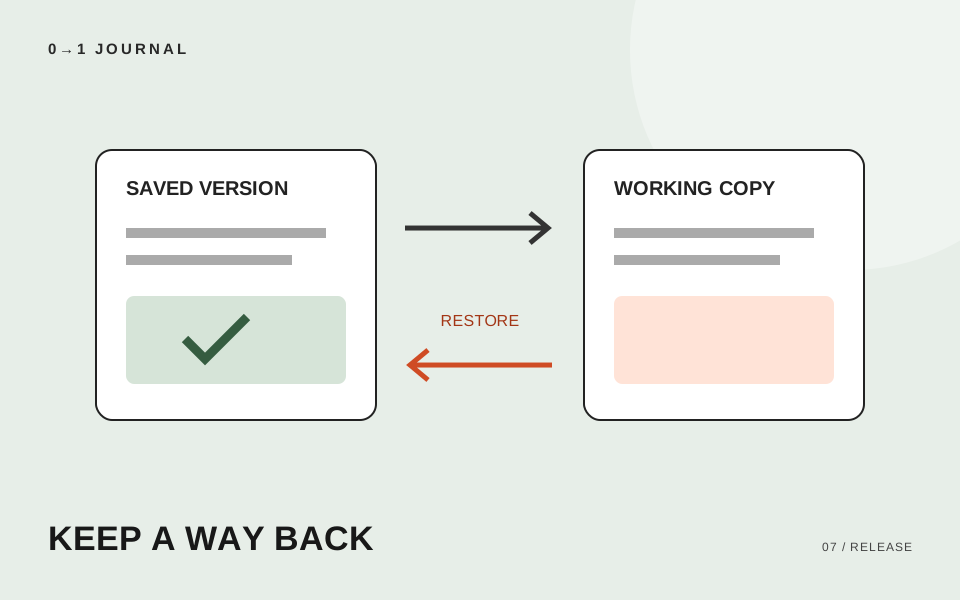
「いつの状態に戻すか」を一つに決める
「先週のデータ」「最新版」という呼び名だけでは、公開している内容との対応が曖昧です。まず公開中のページと手元の保存候補を見比べ、作品名や写真が一致するかを確かめましょう。一致しなければ、その理由を調べてから基準となる版を決めます。
この模擬案件では「10月9日の更新前に公開されていた作品紹介」を基準にします。保存メモには日時、確認したページ、目印となる作品名を残します。日時だけで判断せず、内容でも見分けられる形にするためです。
保存後のデータをそのまま編集用に使うと、変更前の状態と混ざります。更新前の保存分と、これから編集する分を区別し、保存分を作業対象にしない運用を決めてください。
変更ファイルだけか、関連する一式かを選ぶ
作品の説明文だけを直す場合と、写真や共通の見た目も変える場合では、準備する範囲が異なります。この例なら、まず次の対応を書き出します。
- 説明文の差し替え:作品紹介ページの変更前の内容を残す。
- 写真の差し替え:ページと、そこから参照する変更前の画像を残す。
- 共通デザインの変更:共通ファイルと、それを使うページを確認対象に加える。
ファイル単位の保存は変更点を追いやすい一方、関係するものを自分で洗い出す必要があります。小規模な練習サイトなら、公開に使う関連ファイルを一式保存する方法も候補です。その場合も「どの一式か」をメモし、古い版と取り違えないようにします。
管理画面で記事を更新するサイトや予約データを持つサイトは、ここで扱う範囲に含めません。ファイルの保存だけで復旧できると判断せず、利用サービスの公式手順と管理担当者に保存・復元の範囲を確認してください。
戻す判断と担当を短いメモにする
保存場所だけを書いたメモでは、問題が出たときの作業が残ります。次のように、対象と判断を一組にしましょう。これは架空案件の記入例です。
変更:作品紹介の写真1枚と説明文。基準:10月9日更新前の公開内容。保存場所:更新前保存用フォルダの該当日付分。戻す対象:作品紹介ページと差し替え前の写真。判断:写真が表示されず、原因を特定できない場合は公開担当に連絡する。担当:この練習サイトの制作者。確認先:作品紹介とトップページからのリンク。
本番で使うメモには、実際の保存先、担当者名、その環境で使う復元手順の所在を記入します。練習用の呼び名をそのまま流用しないでください。また、保存後に別の人が変更した場合は、その内容を確認してから戻す範囲を決め直します。
保存できたことと、戻せることを分けて確かめる
「ファイルがある」だけで準備完了にせず、公開環境とは別の練習用コピーで、変更前の内容に戻す手順を試します。写真と説明が同じ版になっているか、目印にした作品名で確かめてください。公開環境での復元を試したことにはならないため、確認した範囲も記録します。
戻した後に見るリンクや画面の項目は、公開前にフォームとリンクを確かめる記事も参考になります。復元作業そのものと、復元後の表示確認を別の項目にすると、未確認の部分が残っていても見分けられます。
保存先を開き、戻す対象がそろっているか確かめる
自分の練習サイトから一つの更新を選び、「変更前の目印」「保存先」「戻す対象」「担当」「戻した後の確認先」を書きます。保存先を開き、対象がそろっているところまで確認してください。復元を試していなければ、実施済みにせず次の作業として残します。
公開前後の手順も整理するなら、公開・運用の無料レッスンで手順書の例を確認できます。
記載内容へのご質問や訂正のご連絡は、hello@junkbranding.comまでお願いします。