選択肢には名前を付けたのに、「午前」が何の時間か分からない。ラジオボタンをfieldsetでまとめると、選択肢全体への質問と、一つずつの答えを分けて表せます。
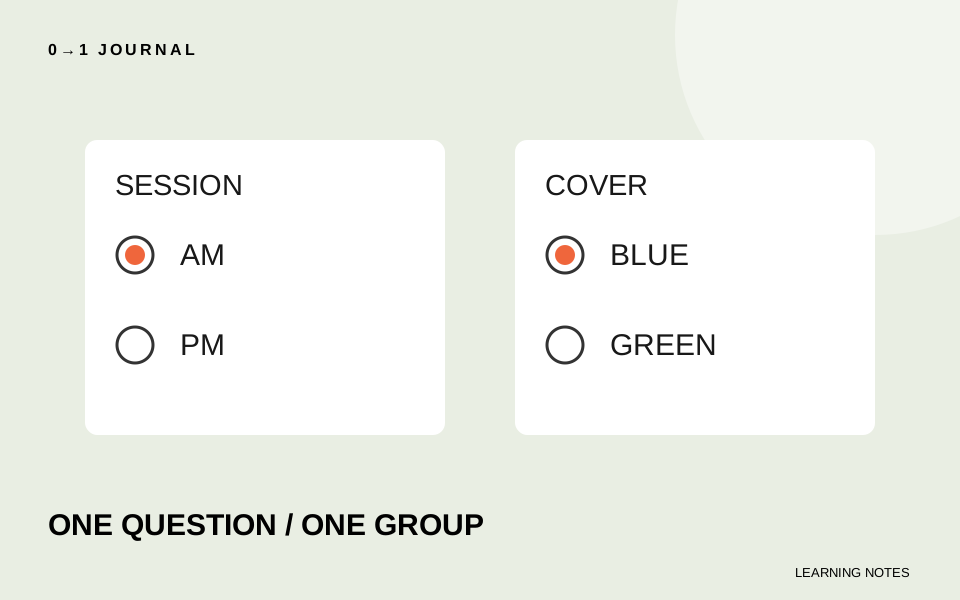
ラジオボタンは、同じグループから一つを選ぶ入力部品です。題材は架空の製本体験会で、参加時間と表紙の色を選びます。送信や予約処理を持たない、選択の練習用HTMLです。
質問の名前と、答えの名前を別々に用意する
「参加時間を選んでください」が質問、「午前」「午後」が答えです。答えだけにlabelを付けても、全体の質問とのまとまりが必要になります。
fieldsetは関連する入力部品をまとめ、legendはそのまとまりの名前を表します。W3C WAIのフォームのグループ化の説明で、この組み合わせを確認できます。
見た目を枠で囲むだけならdivでも作れますが、今回の目的は質問と部品の関係をHTMLで表すことです。見出しのような文字を近くへ置いただけで、関連付けまで終えたと思わないようにします。
一つの質問を、一つのfieldsetにする
次はbodyに置く断片です。既存の練習用HTMLへ追加できます。legendをfieldsetの最初に置き、その後へ選択肢を並べます。
<fieldset>
  <legend>参加時間</legend>
  <p><input type="radio" id="time-am" name="session" value="am">
    <label for="time-am">午前</label></p>
  <p><input type="radio" id="time-pm" name="session" value="pm">
    <label for="time-pm">午後</label></p>
</fieldset>
<fieldset>
  <legend>表紙の色</legend>
  <p><input type="radio" id="cover-blue" name="cover" value="blue">
    <label for="cover-blue">青</label></p>
  <p><input type="radio" id="cover-green" name="cover" value="green">
    <label for="cover-green">緑</label></p>
</fieldset>
各inputのidは別々にし、対応するlabelのforと一致させます。選択肢そのものの名前の付け方は、labelの関連付けを確認する記事も参照してください。legendを加えても、各選択肢のlabelは必要です。
nameとfieldsetは、同じ役割ではない
同じフォーム内のラジオボタンでは、同じnameを持つものが一つの選択グループになります。ここでは時間がsession、色がcoverです。fieldsetを二つに分けただけで、nameの重複による意図しないグループ化が直るわけではありません。
失敗例は、四つすべてをname="choice"にすることです。午前を選んだ後に青を選ぶと、時間の選択まで外れてしまいます。修正では質問ごとにnameを分け、一つの質問の中では同じnameにそろえます。
MDNのラジオボタンの説明でも、nameによるグループと一つの選択の関係を確認できます。valueは選択を識別する値で、利用者に見える文字はlabelに書きます。
参加時間を選び直しても、表紙の色が残るか
最初に午前、次に青を選び、両方の質問に回答が残るか確かめます。その後、午後へ変え、午前だけが外れて青は残るかを見てください。これで質問の中と質問同士の関係を別々に確認できます。
続いてキーボードでグループへ移動し、矢印キーによる選択を試します。現在位置の表示を消さず、labelの文字を押しても選べるかを確認してください。読み上げ環境では質問名と選択肢が伝わるかも調べ、試せなかった環境は記録に残します。
無料レッスンで入力部品を扱う場合も、まずこの二つのグループだけで練習できます。今回の完成は選択関係の確認までで、申込受付の完成ではありません。実際のフォームへ進む際は、必須入力やエラー、送信後の結果を別途設計してください。
記載内容へのご質問や訂正のご連絡は、hello@junkbranding.comまでお願いします。